

erikmir
Posunovač
Návod na nastavenie programu Xpadder
Stiahnutie a inštalácia programu
Xpadder je freeware program, ktorý simuluje pohyby myši a stlačenia klávesov pri používaní gamepadu, volantu alebo pedálov v hrách, ktoré majú slabú alebo nulovú podporu gamepadu.
V MSTS je to možnosť zjednodušenia ovládania niektorých radov HDV a zároveň prinesie aj trocha reálnejšie ovládanie lokomotív.
Ako prvé si musíme Xpadder stiahnuť. V súčasnosti sú vyššie verzie programu spoplatnené. Výhodou je, že do verzie 5.3 sú freeware. Stiahnuť si ho môžete napr. odtiaľto: http://softmania.sk/nastroje-a-editory/xpadder#verzie
Ďalšia vec, ktorú musíme stiahnuť sú Images (obrázky, podľa ktorých sa gamepad nastavuje). Tie si stiahnite odtiaľto: http://uloz.to/xuyUwN4M/controller-images-rar
Stiahnutú zložku nakopírujte do priečinka kde máte uložený Xpadder.
Program sa neinštaluje, len sa rozbalí, v sedmičkách musíte zakliknúť „kompatibilitu s Win XP“ a „Spustiť ako správca“.
Pri prvom spustení sa spýta, kam má ukladať Profily – to sú nastavenia gamepadu. V ďalšom okne kliknite na Associate.
Teraz pripojíme hardware a počkáme než ľavý panel zožltne, keď sa tak stane klikneme na tento panel.
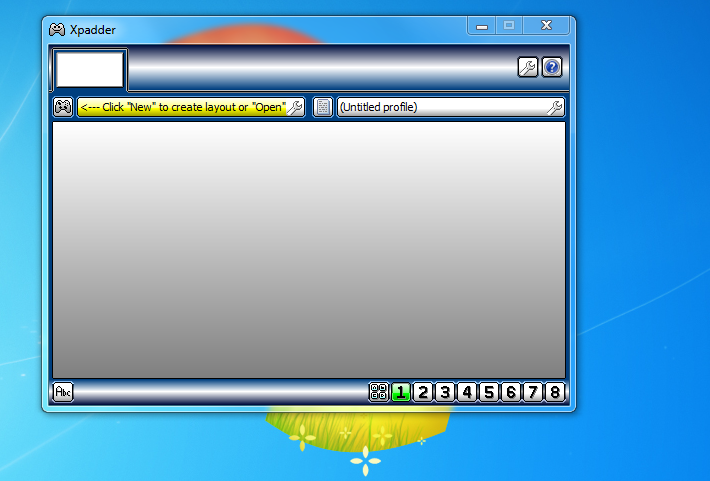
Nastavenie gamepadu
Nasleduje nastavovanie gamepadu, alebo iného zariadenia.
Klikneme na záložku Images –> Open –> Controllers images a z daných náhľadov si vyberieme obrázok, ktorý sa najviac podobá vášmu gamepadu prípadné inému hardwaru.
Ja som si vybral tento:
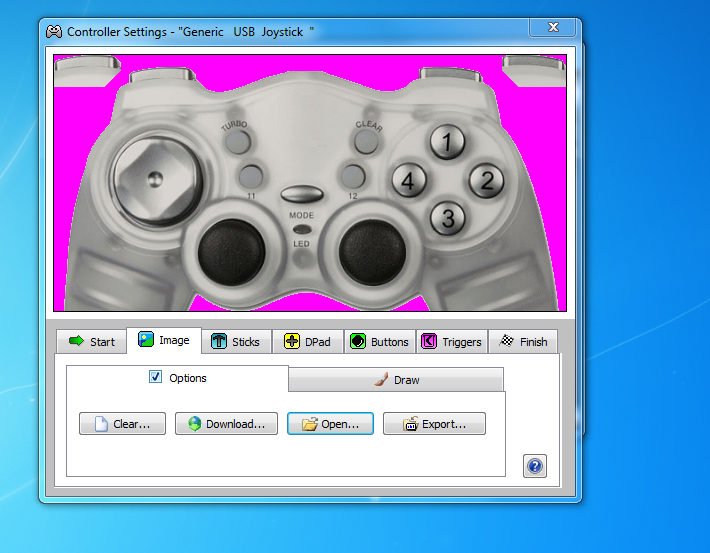
Obrázok nemusí byť 100 % presná kópia vášho gamepadu. Ak vám nevyhovuje ani jeden skúste pohľadať iné obrázky na internete, alebo si ho môžete nakresliť „Draw“
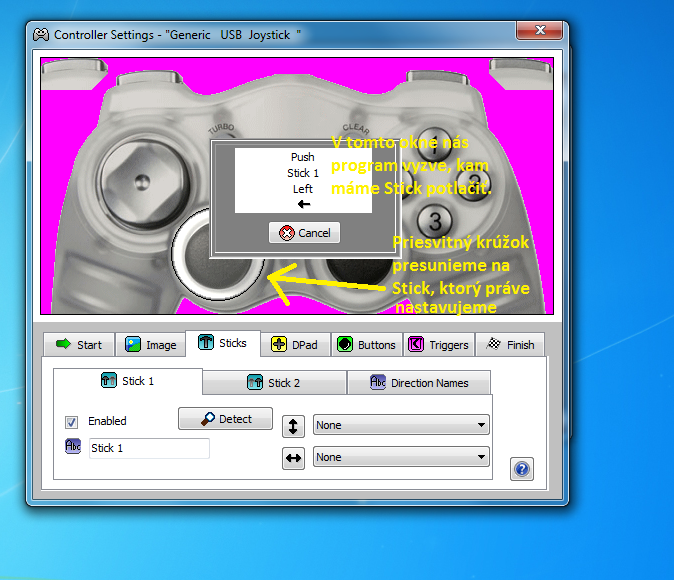
Teraz prejdeme na záložku Sticks
Tu sa nastavujú tie čierne klobúčiky na gamepade, ja ich budem volať Stick. Týmto nastavením si Xpadder zistí osu x a y pre daný Stick. Takže v záložke Stick 1 klikneme na Enabled (povolené) a v programe sa zobrazí priesvitný krúžok – ten pomocou myši presunieme na jeden z dvoch Stickov. Potom nás program povedie nastavením tak, že nás v dialógovom okne navedie kam máme pohnúť s daným Stickom. Je to jednoduché (nezabudnite si na gamepade zapnúť analóg, ak je ním gamepad vybavený)
Rovnakým spôsobom nastavíme aj druhý Stick, tak že klikneme na záložku Stick 2
Keď to máme prejdeme na záložku Dpad a obdobným spôsobom nastavíme aj túto funkciu.
Po tomto kroku nasleduje záložka Buttons. Tu sa nastavujú všetky ostané tlačidlá, ktorými je váš hardware vybavený. Funguje to tak, že na gamepade stlačíte ľubovoľné tlačidlo, po stlačení sa zobrazí priesvitný tvar, ktorý presuniete na pozíciu na obrázku gamepadu podľa toho aké tlačidlo ste zrovna stlačili. Týmto spôsobom nastavíme všetky tlačidlá na gamepade.
Ďalšou záložku je Triggers. Tu sa nastavujú Stick tlačítka (analógové klobúčiky). Ak je Váš gamepad vybavený aj touto funkciou nastavte aj túto záložku.
Poslednou záložkou je Finish. Týmto sme na Xpadderi nastavili tlačidlá a ich rozloženie.
Takto by to malo vyzerať, zároveň svoje nastavenie uložíme, viď screen.

Teraz prejdeme k nastaveniu samotných predvolieb kláves na gamepade.
Je to jednoduché, klikneme na prázdne políčko v Xpadderi a potom stlačíme klávesu, akú chceme prideliť zvolenému tlačidlu na gamepade.
V pravom dolnom rohu programu sú čísla od 1 po 8. Na každé z daných čísiel si môžete prideliť iné nastavenie gamepadu. Výhodné ak chcete na gamepade ovládať viac druhov HDV s odlišnou technikou jazdy.
Takto nejak by to mohlo po nastavení vyzerať. Rozloženie a usporiadanie kláves záleží od každého z vás.
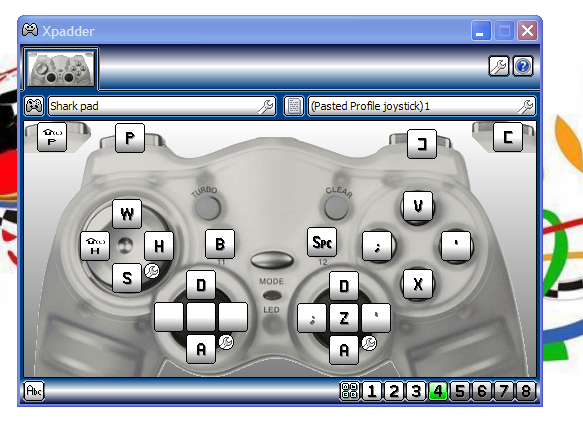
Ak chcete aby niektoré tlačidlo na gamepade simulovalo stlačenie kombinácie kláves napr. Shift + H, tak si kliknite na príslušné pole v Xpadderi , následne kliknite na Advanced, a tam si pomocou klávesnice naťukajte túto kombináciu tak, že stlačíte na klávesnici Shift a potom H
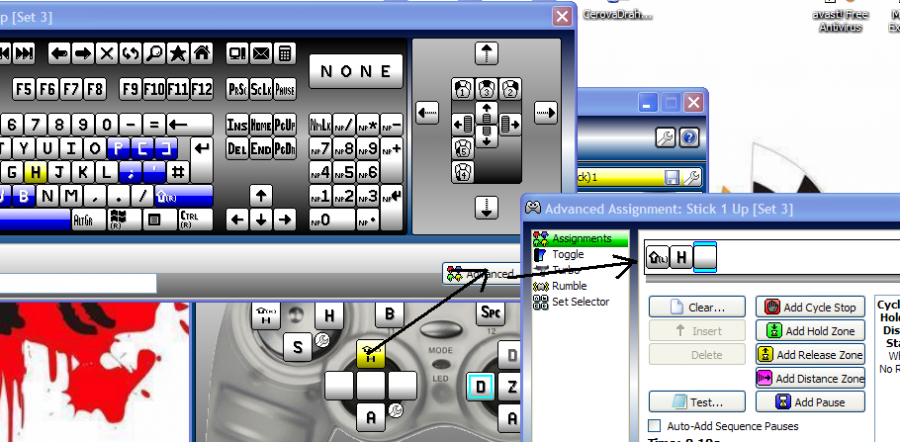
V tejto časti prejdem k hlavnej výhode Xpaddera. Tou sú rôzne sekvencie a nastavenia, ktoré uľahčia jazdenie s určitými typmi HDV.
Najprv popíšem jednotlivé funkcie Xpaddera. Klikneme si na príslušné políčko – Advanced

Možnosti nastavenia jednotlivých HDV
Teraz vám ukážem ako si nastaviť jednotlivé rady. Začneme najjednoduchším
Rada X6X
Rozvrhnutie tlačidiel mám takéto (screen), (nepoužívam EDB – ak ju používate tak je ideálne nastaviť si ju na pravý Stick). Rovnako výhodné je nastaviť si brzdič OBE1 na pravý Stick. S týmto nastavením vám bude mašina plniť HP (hlavné potrubie) ak budete držať Stick v ľavej polohe. Keď ho pustíte prestane plniť HP. Ak budete držať Stick v pravej polohe bude vám upúšťať tlak z HP, keď ho pustíte prestane upúšťať tlak v HP. Takého nearetované polohy brzdiča sú aj v reále.
Každej funkcii nastavte čas 0.10s
Nastavenie ľavej polohy Sticku

Nastavenie pravej polohy Sticku
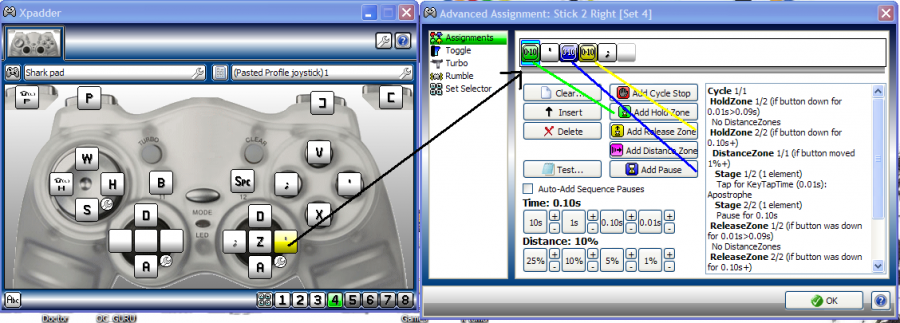
Týmto máme radu X6X nastavenú, ak chcete v engu si upravte rýchlosť pohybu kontroléra
Dá sa tak lepšie regulovať výkon rušňa.

Rada X5X
Brzdu môžeme nastaviť rovnako ako pri X6X. Kontrolér bude predstavovať ľavý Stick. Na tejto rade sa môže zvyšovať/znižovať výkon jednotlivo po stupňoch, alebo držaním páky v plusovej/mínusovej polohe pre režim rýchleho krokovania. Toto si nastavíme aj v Xpadderi.
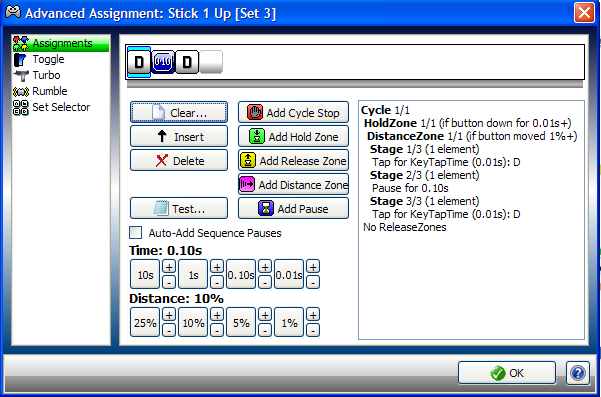
Toto nastavenie je zdĺhavé, no oplatí sa venovať tomu čas. Krokovaniu nadol stačí priradiť normálne klávesu A.
Komu sa to zdá náročné stačí aj toto, ale to je bez funkcie rýchleho krokovania nahor.
Potom sa dajú nastaviť skoky:
Pre tie je nutné zvoliť dve samostatné tlačidlá, ktoré keď stlačíte, dôjde ku skoku buď hore, alebo dole.
Skok smerom nahor:
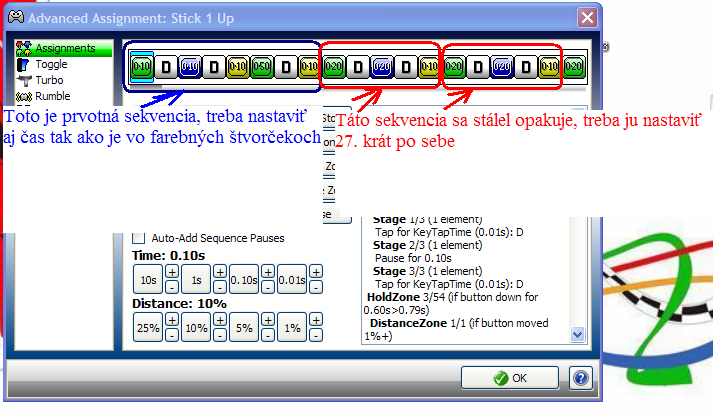
Uskutočňujem tak, že nakrokujeme na 2. stupeň a potom stlačením tlačidla na gamepade skočíme na 27.
Nastavíme tak ako na screene s tým, že nastavíme čas pauzy 0.01s, nastavujeme do doby, kým tam nebudem mať 99 úkonov viď. v červenom krúžku na screene, priebežne si to kontrolujeme v MSTS či je počet úkonov dostatočný (nemusí to byť presne 99)
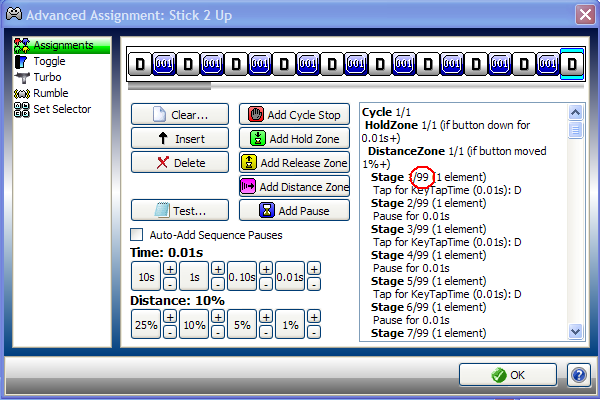
Skok smerom nadol:
Nastavujeme podobným spôsobom, tak aby vám to skočilo z 27. presne na nulu. Nezabudnite, že sa jedná o skok nadol, preto treba použiť klávesu A. Treba si pri nastavovaní spustiť MSTS a kontrolovať si to tam.
V skutočnosti vám 350 a 150/151 dovolí skočiť z 27. až keď bude prúd menší ako 300A. Rovnako aj pri skoku nahor, by mala hodnota prúdu po skoku na 27. zodpovedať zhruba 300A.
Rada 24X.
Výkon na tejto rade sa dá zvyšovať buď prestavením kontroléra vľavo do nearetovanej polohy +1 , alebo držaním kontroléra v nearetovanej polohe +, kedy laminátka sama krokuje smerom nahor.
Rovnakým spôsobom sa výkon znižuje. Kontrolér sa preloží vpravo do nearetovanej polohy -1, alebo do aretovanej polohy -, kedy dochádza k rýchlemu režimu krokovania.
Toto si nastavíme aj v Xpadderi, s tým, že v režime rýchleho krokovania nakrokujete z 0. na 32 za 17 sekúnd, alebo z 32. na 0. za rovnaký čas. Po tejto úprave sa s laminátkou oveľa lepšie jazdí.
Čiže použijeme jeden zo Stickov, krokovanie nahor bude pohybom Sticku do ľavej strany písmeno D a krokovanie nadol pohybom Sticku do pravej strany písmeno A.
Na screene som vyznačil modrou farbou cykly, ktoré sa stále opakujú, malo by tam byť 54 úkonov za sebou, opäť je treba kontrolovať to priebežne s MSTS, či je počet cyklov dostatočný na nakrokovanie z 0 na 32, alebo naopak.
Je to podobné ako na gorile, opäť si dajte pozor na správne nastavenie časov jednotlivých funkcií podľa screenu(inak vám to nepotrvá 17sec)
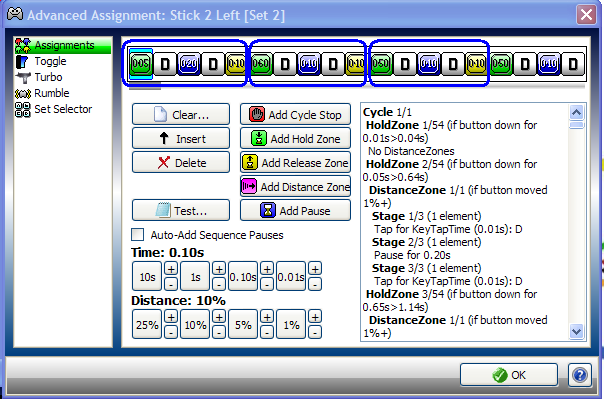
Rovnako sa nastaví aj krokovanie nadol len za použitia klávesy A.
Naposled editoval moderátor: