Návod na modelování statických objektů

michalt

Začátečník
Protože je stále málo modelářů domečků a jiných statických objektů do tratí, rozhodl jsem se zveřejnit návod jak postupuji já.
Výhoda je, že všechny programy jsou dostupné zdarma a existuje k nim spousta návodů na Internetu (zejména video tutoriály na Youtube).

Takže jak začít?

Budeme potřebovat program Google Sketchup zde: http://sketchup.google.com/

MSTS plugin SU2TS20.ZIP zde: http://www31.brinkster.com/decapod/sketchup.htm

Program TGA tool http://www.btinternet.com/~mnwright/train/tgatool2.htm

Pro rychlou kontrolu výsledků se hodí také Shape viewer http://steam4me.railpage.org.au/trainsim/sviewr.html

Zatím si vše stáhněte, v dalším kroku přistoupíme k instalaci.

A protože nejtěžší na celém postupu je obstarání textury, přečtěte si mezitím návod Honzy Švece zde: http://www.msts_svec.wbs.cz/Tutorial.html

Pokud budete chtít diskutovat, tak prosím jen k věci, protože hodlám jednotlivé kroky sepisovat postupně, tak ať se to tu nedrobí.
 
Njlépe uděláš, když onen návod vypracuješ jako kompletní dokument včetně obrázků a tento dokument někam pověsíš na web. Tady za chvíli bude mezi jednotlivými částmi tolik bordelu, že se v tom nikdo nevyzná.
 
Instalaci budu popisovat pro defaultní nastavení programů. Ti co si upravují parametry při instalaci, si určitě poradí i s ostatním.

Nainstalujete Google Sketchup
Spustí se stažený .exe soubor, Next, Accept Licence agreement, Next, Install.

Obsah archivu SU2TS20.ZIP nakopírujte do adresáře C:\Program Files\Google\Google SketchUp 7\Plugins
Po spuštění Sketchupu by se mělo objevit menu Plugins -> Train Simulator

Stejně tak se nainstaluje TGA tool a Shape viewer.

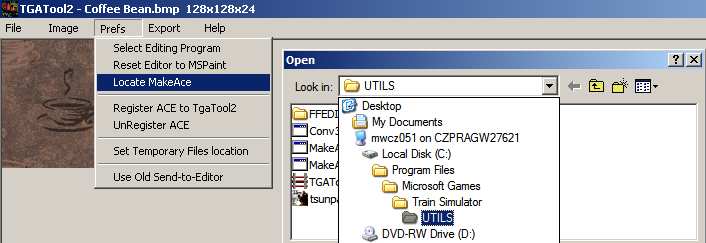
Programu Tga tool musíme zadat cestu k programu Makeace. Ten se ve standardně instalovaném MSTS nachází v adresáři c:\Program Files\Microsoft Games\Train Simulator\UTILS\FFEDIT
tgatool0.jpg

Do tga tool si zaintegrujte svůj oblíbený grafický editor. Je to nastavení Prefs -> Select Editing Program. Já používám Windows Paint pro potřeby TGA Tool. Pro pořádnou práci s fotkami jsem požíval Zoner, ale přešel jsem na Corel Photo Paint X3, který se mi velmi osvědčil - zejména implementace funkce klonovacího razítka je velmi povedená. Poradí si i s noční můrou skinaře - vodorovnými čarami ;).

Vytvořte si následující adresářovou strukturu. Já používám C:\MSTS, a v této složce mám složky C:\MSTS\Textures a C:\MSTS\Shapes

Příště si vytvoříme jednoduchou texturu a vrhneme se do modelování.
Zatím si můžete prohlédnout tutorial ke Sketchupu.
Zkuste tohle, uvidíte jak je tvorba jednoduchá:


P.S. Je to dobrý nápad, uveřejnit to na nějakém webu, ale má to 2 nevýhody.
* Nemám chuť si nějaký zakládat
* Neumím a nemám čas napsat rozsáhlý text najednou a pak jej uveřejnit. Můj pracovní postup je pomalými přískoky kupředu ;)
 
Naposled editoval moderátor:
michalt napsal:
P.S. Je to dobrý nápad, uveřejnit to na nějakém webu, ale má to 2 nevýhody.
* Nemám chuť si nějaký zakládat
* Neumím a nemám čas napsat rozsáhlý text najednou a pak jej uveřejnit. Můj pracovní postup je pomalými přískoky kupředu ;-)
Dobrá, dělej jak uznáš za vhodné, až skončíš s návodem dej vědět a já to promažu, spojím do jednoho bloku, zamknu a dám to někam dopředu nebo do FAQ jako celek.
 
Abychom měli stejně nastavený Sketchup, projdeme se první spuštění:

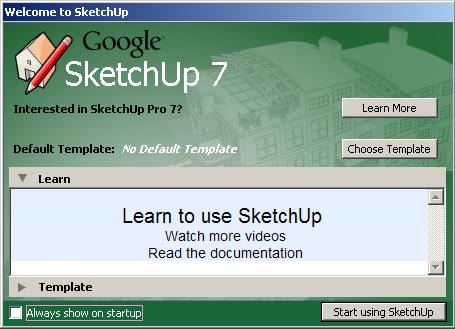
Při prvním spuštění se objeví úvodní obrazovka. Odškrtněte "Always show on startup" a pokračujte "Start using Sketchup"
sk1.jpg

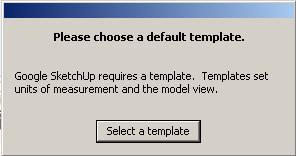
V dalším okénku dejte Select a template
sk2.jpg
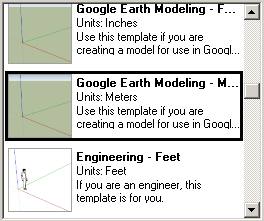
A následně vyberte "Google Earth modelling - meters. Tím zvolíte jako jednotky metry a na nolových souřadnicích se nebude zobrazovat panáček, kterého nepotřebujeme. Potvrďte opět tlačítkem "Start using Sketchup".
sk2a.jpg
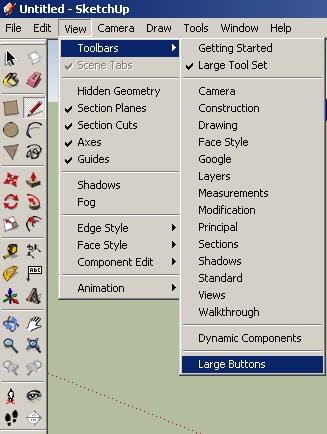
V nastavení tlačítek se mi nejlépe osvědčilo v menu View -> Toolbars změnit tato nastavení:
Odškrtnout Getting started
Zaškrtnout Large tools set
Odškrtnout Large buttons
sk3.jpg
Tím je Sketchup připraven pro MSTS a můžeme začít připravovat texturu.
Začneme co možná nejjednodušším objektem, takže pro začátek to bude reléová (?) skříň. Prootže jedna stěna nešla nafotit (skříň stojí vedle sloupu), budeme se s tím muset později vyrovnat ;).

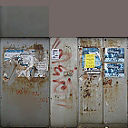
Textury popisuje jiný manuál, takže zde nabízím ke stažení hotovou texturu:
skrin.jpg

Kliknutím pravým tlačítkem myši na obrázek vyvolejte menu vašeho prohlížeče a zvolte uložit obrázek a uložte ho na c:\msts\textures\skrin.bmp

Spusťte TgaTool a v menu File -> Load otevřete obrázek v programu.
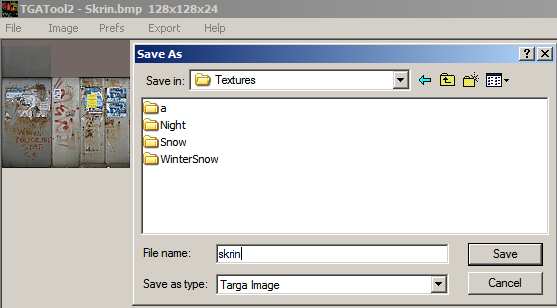
Aby vše fungovalo korektně, je potřeba pro Sketchup vygenerovat obrázek ve formátu TGA: File -> Save as
Vyberte adresář c:\msts\textures, zadejte jméno skrin a přesvědčete se, že je vybrán formát tga.
tgatool1.jpg

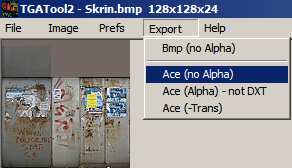
V dalším kroku vytvoříme texturu ve formátu ACE pro MSTS. V Tgatool zvolte Export -> Ace (NoAlpha) a exportujte texturu s nazvem skrin do C:\msts\textures

tgatool2.jpg

Soubor c:\msts\textures\skrin.bmp smažte

A tím je vše připraveno pro modelování.
 
Naposled editoval moderátor:
Ako výchádza porovnanie vlastností Gmaxu versus Sketchup? Má Sketchup nejaké lepšie vlastnosti ( pre MSTS )?
 
nebulus napsal:
Ako výchádza porovnanie vlastností Gmaxu versus Sketchup? Má Sketchup nejaké lepšie vlastnosti ( pre MSTS )?

To nevím. Pro mě byly rozhodující 2 věci - je zdarma a má velice intuitivní ovládání. O technických věcech exportu do MSTS nemám tušení.
Podle návodů na youtube jsem se s tím naučil pracovat za cca 4-5 hodin a vrhnuls se na Most inteligence (při jehož stavbě jsem pronikl do všech tajů tohoto programu ;-) ).

Ale když už jsi to nakousl, možná by šel udělat malý test. Mohu exportovat model ze Sketchupu do formátu 3ds a někdo by ho mohl zkusit transformovat do MSTS nějakým profi nástrojem. Můžeme pak porovnat aspoň třeba počet polygonů, nebo frame rate v simulátoru.

Samozřejmě je to nástroj pro laiky, takže opravdu poslouží tak maximálně na domečky a mosty. LOD tam také není nikterak přívětivé - objekty prostě v definované vzdálenosti zmizí (nelze např. dvacetiúhelník nahradit šestiúhelníkem).
 
Mňa by zaujímali hlavne tieto veci, ktoré v Gmaxe nefungujú dobre:
- zobrazovanie textúr a mapovania v Gmaxe ( neostré, nepresné, ťažká kontrola )
- problematické 3D pohľady ma malé objekty ( skokový pohyb kamery je moc veľký )
- problémy pri exporte alfakanálu ( ak je alfa obojstranná, často z jednej strany filtruje objekty atď. )
 
nebulus napsal:
Mňa by zaujímali hlavne tieto veci, ktoré v Gmaxe nefungujú dobre:
- zobrazovanie textúr a mapovania v Gmaxe ( neostré, nepresné, ťažká kontrola )
Naprosto jednoduché, přesné, dokonalá kontrola. Textury jsou ale neostré.

- problematické 3D pohľady ma malé objekty ( skokový pohyb kamery je moc veľký )
Naprosto intuitivní - pohled se natáčí a zoomuje plynule kolečkem myši

- problémy pri exporte alfakanálu ( ak je alfa obojstranná, často z jednej strany filtruje objekty atď. )
Žádný problém po exportu. Vše funguje správně. Při zobrazování přímo ve Sketchupu jsou objekty umístěné za oboustrannou alfatexturou neviditelné. Ale to mě nijak při práci neomezuje.

Připravuju instruktážní video, neboť systém snímání obrazovek už by byl náročný na přípravu i na pochopení. Tam bude vše jasně vidět.
 
No, to, co tu čtu, vypadá nadějně. Ale chtělo by to udělat jednu praktickou věc: Dát sem link na cca pět hotových objektů různého typu, které bychom si mohli otevřít, podívat se a popřípadě umístit do tratí, abychom viděli, jak to vypadá i jak se to chová v praxi nejpraktičtější..
 
Jiříku, obávam sa, že na hotových objektoch rozdiel nebude viditeľný, teda okrem prípadne blbnúceho alfakanálu.. Je možné do Sketchupu importovať zdrojáky z Gmaxu, resp. 3ds?
 
Re michalt:
Ahoj,
vypadá to zajímavě. Jen trochu nechápu (nic ve zlém!), proč vytváříš návod na anglickou verzi. Já jsem si Google SketchUp stáhl včera odpoledne a mám ho v češtině.
 
michalt napsal:
Připravuju instruktážní video, neboť systém snímání obrazovek už by byl náročný na přípravu i na pochopení. Tam bude vše jasně vidět.
No a je to tady,
prosím tě znovu: udělej ten návod jako jeden dokument, který se někde vyvěsí jako celek. Nebo se domníváš že zdroj obrázků na serveru volny.cz...... tady bude věčně?
Domnívám se, že pokud bude tvůj návod dostatečně kvalitní, tak domluva s adminem a majitelem tohoto webu nebude až tak složitá a celý návod včetně obrázků a videa může být umístěn na tomto serveru bez nutnosti abys sháněl nějaký jiný webový prostor. Takže ať se snaž, a ať se daří....
 
Tak jsem odeslal rodinu na procházku a získal klid na první ukázkové video:


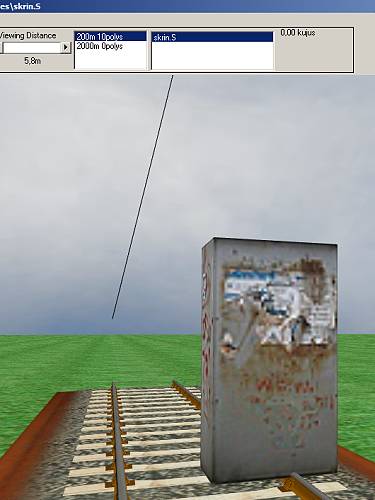
Výsledek našeho snažení vypadá v ShapeVieweru takto:
video1vysl.jpg


A ještě odpovědi na položené otázky:

Některé moje objekty jsou k vidění zde: http://sites.google.com/site/mstsobjektymichalt/ , nebo na trase Chuchle - Řevnice BP. Z dosavadního, co jsem udělal jsem docela spokojený s nádražím Radotín, zastávkou Chuchle a mostkem v Chuchli.

Jestli uznáte návod za uschováníhodný, tak mi bude ctí, pokud bude moci být uložen zde. Jestli ne, tak zase vůbec nebude vadit, pokud tu nebude věčně ;). Takže ještě strpení, překopírovat to půjde vždy.

Co se týče anglické verze programů - já jsem prostě zvyklý z praktických důvodů používat originální verze. Ať už z důvodů leckdy šílených až zavádějících překladů, tak toho, že případné bugy jsou opraveny vždy jako první v anglické verzi. Navíc před rokem nebyla lokalizace Sketchupu k dispozici a z textových nabídek budeme stejně potřebovat jen Save As, Import a Plugin ;).

Do placené verze lze importovat i exportovat soubory z 3ds, ale co to ve Sketchupu udělá nevím. Ale lze to zkusit, neboť verze Pro jde používat bezplatně 30 dní. Navíc jak jsem psal, Sketchup je vhodný opravdu jen pro statické objekty.
Navíc exportní filtr (vyrobený MSTS nadšencem) má občas problémy se seskupenými objekty. Takže pokud někdo umí s 3ds nebo gmaxem, tak na sketchup asi nepřejde. Toto je opravdu jen pro nadšence jako já, kteří by rádi pomohli nějakým nádražíčkem, zastávkou, ale profi programy jsou na ně příliš složité.
 
Naposled editoval moderátor:
Zdravím Vás pánové,

rád bych se zeptal. Už dlouhou dobu modeluju v anim8oru a jsem na něj nějak "hodně zvyklí". No pokud bych chtěl udělat nějaký ten objekt, šlo by to, kdybych udělal kompletní objekt v Anim8oru, exportoval do .3ds a v Googelu Sketchup exportoval do potřebného formátu bez jakýkoliv dalších úprav modelu? Nebo je v tom nějaký háček?
Určitě počítám s tím, že budu muset převést textury z .bmp na .ACE a nemám představu, jak to bude fungovat, když model bude mapovaný a natexturovaný na .bmp. Jde také použít více textur na jeden objekt, nebo textura musí být jen jedna?
Za případnou odpověď Vám děkuji.
 
Postup překladu bude naprosto stejný jako v případě modelování v 3ds Maxku. Více se o exportu modelů a textur dočteš v originální dokumentaci na CD1 v adresáři techdocs. Zejména co se týká pojmenování objektů, materiálů a textur. Další informace jsou u mne na webu v návodu na modelování. Na převod modelů formátu *.3ds na *.s a textur na formát *.ace najdeš nástroje přímo v MSTS v adresáři UTILS (conv3ds.exe, txt2uni.exe, ffeditc_unicode.exe a MakeAceWin.exe)
 
Miran napsal:
Postup překladu bude naprosto stejný jako v případě modelování v 3ds Maxku...

Vymodelovat složitý/jednoduchý model "něčeho" pro mě není vůbec problém. Problém je v tom, že vymodeluju objekt, který exportuju do .3ds formátu. Google Sketchup 8 podporuje i formát .3ds ale pokud do něj model importuju, tak holý model je, ale není texturovaný ani mapovaný což vůbec nechápu. Objekt mám texturovaný na .bmp a vůbec to nechápu.
 
Ale sakra proč to cpeš do Kečupu? Přelož to přímo pomocí nástrojů které jsem ti popsal. Postup je podrobně popsán u mne na webu v návodu na modelování.
 
Miran napsal:
Ale sakra proč to cpeš do Kečupu? Přelož to přímo pomocí nástrojů které jsem ti popsal. Postup je podrobně popsán u mne na webu v návodu na modelování.

Ale Anim8or není 3D max nebo Gmax... Anim8or neumí použít ani .ace a ani exportovat do .s
Jinak se mi podařilo dostat otexturovaný objekt do "kečupu" i s texturou, no teď čumím na jednu věc. Pan Michalt si předpřipravil texturu s koncovkou .ace, jen do kečupu ve videonávodu vkládá targu - tak nevím, která byje :D
 
Back
Nahoře